 Phenquestions
Acest articol vă arată cum să instalați Anaconda pe Ubuntu 20.04 sistem.
Cerințe
Cerințele pentru instalarea Anaconda pe Ubuntu 20.04 necesită ca utilizatorul să se conecteze fie ca utilizator root. Accesul la terminal sau linia de comandă, precum și detaliile celei mai recente versiuni de Anaconda, sunt cerințele de bază înainte de instalare. Puteți obține detaliile celei mai recente versiuni de Anaconda prin sursa web utilizând următorul link:
https: // www.anaconda.com / distribution /
Procesul de instalare
Întregul proces de instalare a unui anaconda este compus din 5 pași procedurali fundamentali.
Pasul 1: Actualizați pachetul APT
Pasul 2: Descărcarea celei mai recente versiuni a Anaconda
Pasul 3: Verificarea integrității datelor
Pasul 4: Instalarea pachetelor
Pasul 5: Verificarea pachetelor Anaconda instalate
Pasul 1: Actualizați pachetul APT
Prima și cea mai importantă regulă a instalării oricărui program pe Linux este actualizarea pachetelor de sistem. Actualizați pachetele de sistem existente folosind următoarea comandă:
$ sudo apt update && upgrade
Apoi, descărcați curl dacă nu există deja pe sistemul Ubuntu. Curl va ajuta la implementarea comenzilor pentru instalarea Anaconda. Aplicați această comandă pentru a obține curl pe sistemul dvs.
$ sudo apt install curl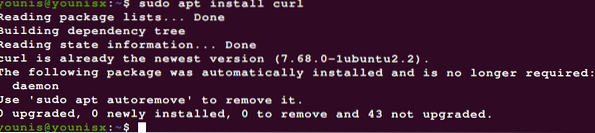
Pasul 2: Descărcați cea mai recentă versiune de Anaconda
Puteți utiliza instrumentul curl în terminalul de comandă al sistemului pentru a descărca programul de instalare Anaconda după trecerea la depozitul tmp.
$ cd / tmp
--ieșire anaconda.SH

Rețineți că versiunea 2020.02 menționat în comanda de mai sus este compatibil numai cu Python 3.7. Deci, dacă utilizați 2.7 versiunea Python, apoi utilizați linkul menționat mai sus pentru a găsi versiunea compatibilă a Anaconda cu Python 2.7 versiune.
Pasul 3: Verificarea integrității datelor
Următoarea comandă vă va ajuta să verificați integritatea datelor versiunii descărcate de Anaconda.
$ sha256sum Anaconda3-2020.02-Linux-x86_64.SH
Acum, comparați codul afișat pe ecranul de ieșire cu codul Hash de pe pagină cu versiunea Anaconda. Ambele coduri ar trebui să se potrivească sau altfel nu utilizați versiunea Anaconda compatibilă care se potrivește cu versiunea dvs. Python, iar utilitarul nu va funcționa corect în acest caz.
Pasul 4: Instalarea pachetelor
Pentru a continua cu procesul de instalare, vi se va cere să rulați scriptul bash.
$ bash anaconda.SH
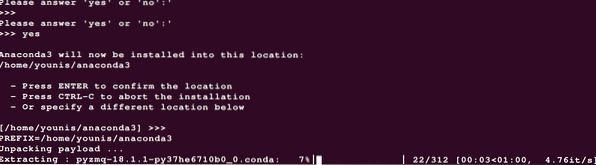
Scrieți alt număr de versiune dacă utilizați o altă versiune a Anaconda. După implementarea cu succes a comenzii, va apărea un acord de licență pe ecranul de ieșire. Apăsați Enter și tastați „da” pentru a acorda permisiunea și a continua procesul. Este de preferat să păstrați locația implicită. Odată ce ați intrat în fereastră, ecranul de ieșire vă va arăta o descriere a instalării terminate. După ce ați acceptat toate acordurile, apăsând tasta Enter, puteți acum să activați programul de instalare.

Pasul 5: Verificarea pachetelor Anaconda instalate
Pentru a verifica instalarea pachetului dvs., utilizați comanda conda pentru a afișa informațiile de verificare.
$ conda info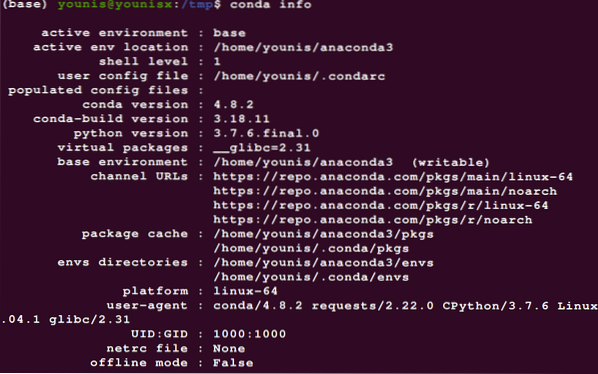
Ecranul de ieșire vă va oferi toate informațiile referitoare la pachetul Anaconda instalat.
Concluzie
Acest proces pas cu pas, sperăm, a ușurat procesul de instalare a Anaconda în Ubuntu 20.04. Nu uitați să vă asigurați că selectați versiunea Anaconda care este congruentă cu versiunea dvs. Python. De asemenea, amintiți-vă versiunea atunci când dați orice comandă în sistemul dvs. terminal. Acest lucru vă va asigura capacitatea de a rula Anaconda corect în Ubuntu 20.04.